

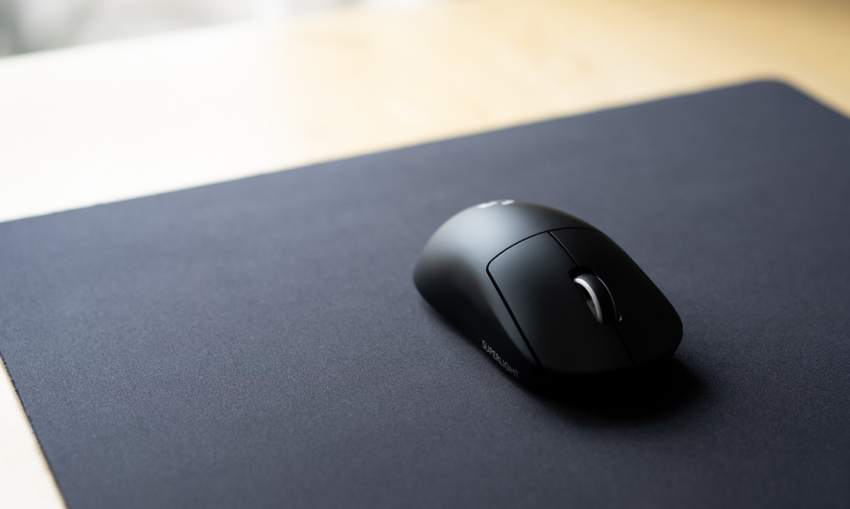
Беспроводные мышки стали неотъемлемой частью работы и игр на компьютере, но иногда они могут выходить из строя или переставать работать. Различные факторы, такие как проблемы с питанием, подключением или программным обеспечением, могут стать причиной этого. В этой статье мы рассмотрим основные методы диагностики и устранения распространённых неисправностей беспроводных мышей.
Диагностика основных проблем
Прежде чем прибегать к радикальным мерам, важно систематически проверить основные причины, по которым беспроводная мышь может не работать. Начнем с самых базовых проверок, которые можно выполнить самостоятельно без специальных знаний или инструментов.
Проверка питания
Один из первых шагов в диагностике – проверка источника питания мышки.
- Убедитесь, что батарейки в вашей мышке не разрядились. Если мышь не реагирует, попробуйте заменить батарейки на новые. Для надежности используйте качественные алкалиновые батарейки, которые обеспечивают стабильное напряжение и долгий срок службы.
- Проверьте контакты на корпусе мышки и на батарейках. Иногда они могут окисляться или покрываться грязью, что препятствует нормальному контакту. Чистка контактов спиртом или специальной жидкостью для чистки электроники может решить проблему.
Проверка подключения
Если с питанием все в порядке, следующий шаг — это проверка подключения мышки к компьютеру.
- Убедитесь, что USB-приемник правильно подключен к компьютеру. Попробуйте вытащить его и вставить снова или использовать другой USB-порт. Некоторые порты могут не обеспечивать достаточное питание или быть повреждены, что приводит к проблемам с подключением.
- Проверьте драйверы для вашей мышки. Возможно, требуется обновление или переустановка драйверов. Для этого посетите официальный сайт производителя вашей мышки и загрузите последние версии драйверов для вашей модели.
Технические шаги решения
После базовой диагностики, если ваша беспроводная мышь всё ещё не функционирует должным образом, следует перейти к более техническим методам решения проблемы. Эти шаги включают обновление программного обеспечения и выполнение физических корректировок, которые могут помочь восстановить функциональность мыши.
Обновление программного обеспечения
Обновление программного обеспечения вашего устройства может решить множество проблем, связанных с несовместимостью и ошибками.
Драйверы
- Посетите официальный сайт производителя вашей мыши.
- Найдите раздел поддержки или загрузок.
- Загрузите и установите последние драйверы для вашей модели мыши.
Программное обеспечение управления
- Установите или обновите программное обеспечение управления мышью, если таковое предоставляется производителем.
- Используйте это программное обеспечение для настройки параметров мыши и проверки на наличие ошибок или обновлений.
Физические корректировки
Иногда решение проблемы заключается в выполнении физических корректировок, которые могут улучшить взаимодействие мыши с компьютером.
- Убедитесь, что поверхность, по которой перемещается мышь, подходит для оптического сенсора. Избегайте стеклянных или слишком глянцевых поверхностей.
- Попробуйте использовать качественный коврик для мыши, который обеспечивает лучшее сцепление и точность движений.
- Удалите из зоны действия мыши другие беспроводные устройства, которые могут создавать помехи, такие как Wi-Fi роутеры, мобильные телефоны или другие беспроводные гаджеты.
- Проверьте, не находится ли USB-приемник мыши слишком близко к другим устройствам, подключенным к компьютеру, что также может вызывать помехи.
Проверка настроек операционной системы
Проверка и настройка параметров операционной системы могут решить проблемы с неисправной мышью. В настройках управления устройствами убедитесь, что ваша мышь включена и правильно настроена. В Windows это можно сделать через «Панель управления» -> «Мышь». Также проверьте, не установлены ли ограничения на работу мыши в настройках энергосбережения, особенно если проблема возникает на ноутбуке.
Решение проблем с беспроводной мышью часто лежит на поверхности и не требует сложных технических навыков. Основательная диагностика, обновление программного обеспечения и корректировка настроек помогут восстановить функциональность устройства и обеспечить его бесперебойную работу.
