
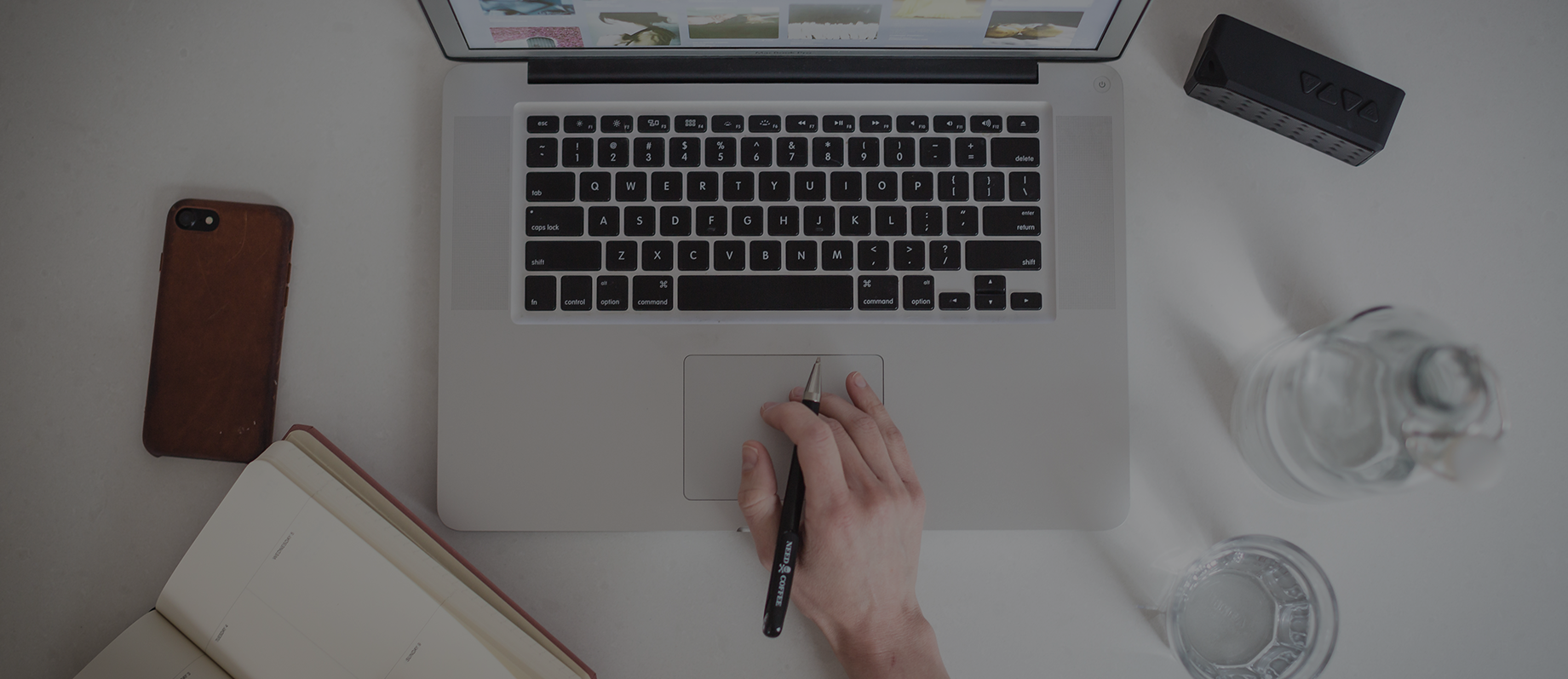
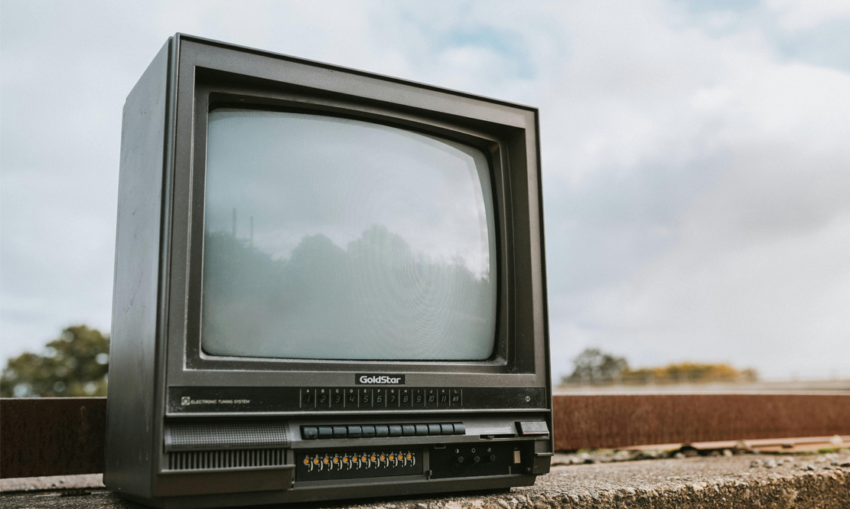
Подключение ноутбука к старым моделям телевизоров может значительно расширить возможности использования как старой техники, так и современных устройств. Это может быть полезно для просмотра видео на большом экране или организации домашнего кинотеатра. Однако стоит помнить о некоторых технических ограничениях и проблемах с совместимостью, которые могут возникнуть.
Необходимое оборудование
Прежде чем приступить к подключению ноутбука к старому телевизору, важно убедиться, что у вас есть все необходимое оборудование. В зависимости от модели телевизора и ноутбука, вам может понадобиться:
- VGA-кабель: Для подключения к телевизорам старых моделей без HDMI.
- HDMI-кабель: Если телевизор поддерживает HDMI.
- Адаптеры: Например, DVI-to-VGA или HDMI-to-VGA, если порты на устройствах не совпадают.
- Аудиокабель: Если звук не передается через видеокабель.
Проверка видео и аудио портов на телевизоре
Проверьте наличие и состояние видео и аудио портов на вашем телевизоре:
- Идентификация портов: Найдите на задней или боковой панели телевизора порты для подключения. Это могут быть HDMI, VGA, DVI или даже старые компонентные и композитные входы.
- Состояние портов: Убедитесь, что порты чистые и не повреждены. Проверьте, не заблокированы ли они пылью или грязью, которые могут препятствовать надежному соединению.
Физическое подключение ноутбука к телевизору
Подключение ноутбука к старому телевизору может казаться сложной задачей, особенно если устройства имеют разные виды портов. Важно правильно подобрать кабели и адаптеры, чтобы обеспечить совместимость между устройствами и максимально качественную передачу сигнала.
Пошаговое руководство
Перед тем как начать, убедитесь, что у вас есть все необходимые кабели и адаптеры. Здесь основные шаги для подключения:
- Подключите подходящий кабель к видеовыходу на ноутбуке. Это может быть HDMI, VGA, DVI или другой вид кабеля в зависимости от доступных портов.
- Подсоедините другой конец кабеля к телевизору. Если порты не совпадают, используйте адаптер.
- Включите ноутбук и телевизор.
- Переключите телевизор на нужный видеовход. Это может быть HDMI1, HDMI2, VGA и т.д., в зависимости от порта, к которому подключен кабель.
Проверка соединений
После физического подключения важно убедиться, что все соединения надежны и исправны. Проверьте, не ослаблены ли кабели и правильно ли они вставлены в порты. Если изображение не появляется на экране телевизора, попробуйте следующее:
- Проверьте источник сигнала на телевизоре. Убедитесь, что выбран правильный видеовход.
- Переподключите кабели. Отсоедините и снова подсоедините кабели на обоих концах, чтобы исключить плохой контакт.
- Проверьте настройки дисплея на ноутбуке. Удостоверьтесь, что ноутбук настроен на передачу изображения на внешний экран.
Настройка вывода изображения на ноутбуке
Правильная настройка вывода изображения на внешний монитор может значительно улучшить вашу рабочую среду, позволяя использовать расширенные настройки дисплея для повышения продуктивности или для развлечений.
Инструкции для Windows
Настройка монитора в операционной системе Windows обычно является интуитивно понятной благодаря встроенным инструментам управления дисплеем:
- Нажмите правой кнопкой мыши на рабочем столе и выберите «Параметры дисплея».
- Прокрутите вниз до раздела «Множественные дисплеи». Здесь вы можете выбрать, как будет выглядеть ваш рабочий стол: расширение этих дисплеев, дублирование их или отображение рабочего стола только на одном из мониторов.
- Настройте разрешение и ориентацию каждого монитора, если это необходимо, для оптимального отображения содержимого.
Инструкции для MacOS
MacOS предлагает простой и эффективный интерфейс для управления несколькими дисплеями, делая процесс настройки понятным:
- Откройте «Системные настройки» и перейдите в раздел «Мониторы».
- Нажмите на вкладку «Расположение». Здесь вы сможете увидеть, как расположены ваши мониторы относительно друг друга, и при необходимости изменить их расположение перетаскиванием.
- Настройте разрешение и масштабирование для каждого монитора, чтобы достичь желаемого качества изображения и размера текста и элементов.
Резюме
Подключение ноутбука к старому телевизору может значительно расширить вашу мультимедийную среду и улучшить общий опыт использования. Следуя этим рекомендациям, вы сможете максимально использовать возможности своего оборудования, обеспечивая надежное и качественное подключение.
