
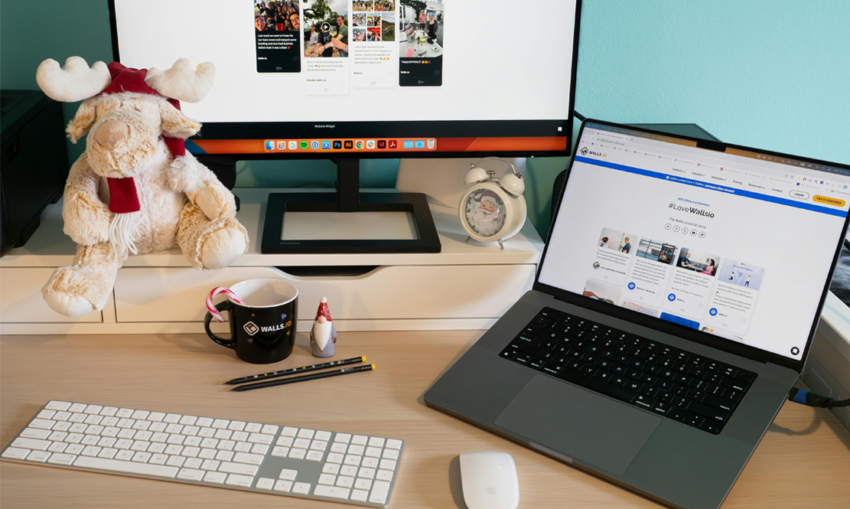
Подключение внешнего монитора к ноутбуку может существенно улучшить вашу производительность и удобство использования устройства. Это особенно важно для профессионалов, занимающихся графическим дизайном, видеомонтажом или программированием, где дополнительное пространство экрана может значительно упростить многозадачность и облегчить работу с множественными приложениями одновременно.
Преимущества использования множественных дисплеев включают:
- Улучшенная многозадачность
- Увеличенное рабочее пространство
- Лучшая организация рабочего процесса
Работа с несколькими мониторами не только повышает эффективность работы, но и минимизирует необходимость переключения между вкладками и окнами, что способствует лучшему концентрированию внимания и уменьшению усталости глаз.
Подготовка к подключению
Перед тем как подключить внешний монитор к вашему ноутбуку, важно убедиться, что у вас есть все необходимое для успешного соединения.
Вам потребуется:
- Совместимый кабель (HDMI, DisplayPort, DVI или VGA), соответствующий портам на ноутбуке и мониторе.
- При необходимости — адаптер.
- Проверить, поддерживает ли ваш ноутбук подключение множественных мониторов.
Удостоверьтесь, что все кабели и адаптеры в исправном состоянии, а порты на устройствах не повреждены. Это предотвратит большинство проблем, которые могут возникнуть в процессе подключения.
Физическое подключение монитора
Подключение внешнего монитора к ноутбуку начинается с физической подготовки всех необходимых компонентов. Важно правильно выбрать тип кабеля и убедиться, что у монитора и ноутбука есть соответствующие порты. Используя подходящий кабель, процесс подключения становится быстрым и простым, обеспечивая надежное соединение между устройствами.
Шаги подключения монитора к ноутбуку
Для успешного подключения следуйте этим шагам:
- Выключите ноутбук и монитор перед подключением.
- Подключите кабель одним концом к монитору, а другим — к ноутбуку.
- Если требуется, используйте адаптер.
- Включите монитор и затем ноутбук.
Проверка соединений
После подключения всех кабелей важно убедиться, что соединения надежны и без повреждений. Проверьте, не ослаблены ли кабели и правильно ли они вставлены в порты. Если монитор не включается или не отображает изображение с ноутбука, попробуйте переподключить кабели. Убедитесь, что используемый кабель соответствует спецификации ваших устройств, так как несоответствие может привести к плохому качеству изображения или отсутствию сигнала.
Настройка внешнего монитора к ноутбуку
Настройка дисплея в Windows
После физического подключения монитора к ноутбуку, следующим шагом является настройка дисплея в операционной системе Windows. Это позволяет оптимизировать отображение и улучшить ваш рабочий процесс.
Изменение основного монитора
Чтобы настроить один из подключенных мониторов как основной, нужно перейти в «Параметры» > «Система» > «Дисплей». Выберите монитор, который хотите сделать основным, и отметьте опцию «Сделать этот основным дисплеем».
Настройка разрешения экрана
Настройка правильного разрешения экрана критична для получения четкого изображения. В тех же настройках дисплея можно изменить разрешение, выбрав наиболее подходящее для вашего монитора из предложенного списка.
Настройка дисплея на MacOS
Настройки для MacOS немного отличаются, поскольку операционная система предлагает свои уникальные инструменты для управления множественными дисплеями.
Управление множественными дисплеями
В MacOS перейдите в «Системные настройки» > «Мониторы», здесь вы увидите опции для управления подключенными мониторами. MacOS автоматически определяет лучшее разрешение для каждого дисплея.
Как подключить внешний монитор к ноутбуку: настройки зеркалирования
Вы можете выбрать между зеркалированием содержимого вашего основного экрана на внешний монитор или расширением рабочего стола, что дает дополнительное пространство для размещения окон приложений. Эти опции находятся в том же окне настроек мониторов.
В заключение, успешное подключение внешнего монитора к ноутбуку значительно расширяет ваш рабочий пространство и повышает общую продуктивность. Следуя данным рекомендациям по настройке и конфигурации, вы можете легко интегрировать дополнительные дисплеи в вашу повседневную работу, улучшая мультитаскинг и облегчая выполнение множества задач одновременно.
