

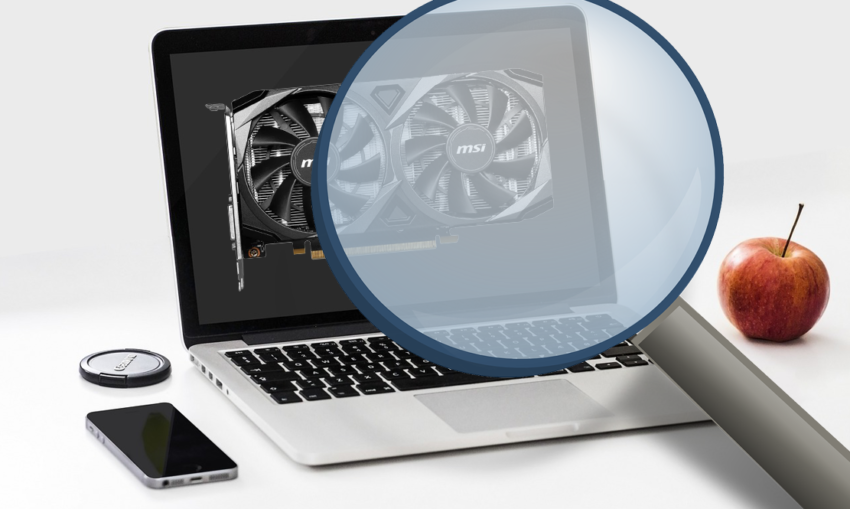
Многие пользователи ПК сталкиваются с тем, что их видеокарта не отображается в диспетчере задач Windows. Это может вызвать беспокойство, поскольку видеокарта является ключевым компонентом для игр, профессиональной графики и общей производительности системы. В этой статье мы рассмотрим, почему это происходит и какие могут быть причины.
Понимание диспетчера задач
Диспетчер задач Windows — мощный инструмент, который предоставляет информацию о процессах, работающих на вашем компьютере, а также о ресурсах системы, таких как процессор, память и, в некоторых случаях, видеокарта. Он позволяет пользователям мониторить загрузку компонентов ПК в реальном времени, что делает его неоценимым ресурсом для диагностики и управления производительностью.
Распространенные причины отсутствия видеокарты в диспетчере задач
Есть несколько распространенных причин, по которым видеокарта может не отображаться в диспетчере задач:
- Отсутствие или устаревание драйверов: Если драйвер видеокарты не установлен или устарел, операционная система не сможет правильно идентифицировать устройство и отобразить его в диспетчере задач.
- Проблемы с BIOS/UEFI: Настройки BIOS или UEFI могут скрывать видеокарту от операционной системы, особенно если в системе используется встроенная графика.
- Конфликты аппаратного обеспечения или программного обеспечения: Иногда другие устройства или программы могут вмешиваться в правильное обнаружение видеокарты, что приводит к ее отсутствию в диспетчере задач.
- Ошибки в системе Windows: Системные ошибки или повреждения в операционной системе могут также препятствовать отображению видеокарты в диспетчере задач.
Диагностика и решение проблем
Когда видеокарта не отображается в диспетчере задач, важно систематически подойти к диагностике и устранению проблемы. Начать стоит с проверки наиболее очевидных и легко устранимых причин, постепенно переходя к более сложным аспектам.
Шаги по обновлению драйверов видеокарты
- Посетите официальный сайт производителя видеокарты. Это может быть NVIDIA, AMD или Intel. Найдите раздел поддержки или загрузки.
- Введите модель вашей видеокарты в поисковое поле и скачайте последние доступные драйверы для вашей операционной системы.
- Установите драйверы, следуя инструкциям на экране. После установки перезагрузите компьютер, чтобы изменения вступили в силу.
Проверка настроек BIOS/UEFI
- Перезагрузите компьютер и войдите в BIOS/UEFI. Обычно это делается путем нажатия клавиши, такой как Delete, F2 или F12, во время загрузки системы.
- Найдите раздел, относящийся к настройкам видеокарты. Это может быть «Advanced», «Chipset Configuration» или подобный раздел.
- Убедитесь, что встроенная графика (если доступна) не установлена как основная. Если ваша система установлена использовать встроенную графику, переключите на использование дискретной видеокарты.
- Сохраните изменения и перезагрузите систему.
Советы по разрешению конфликтов с программным обеспечением
- Проверьте наличие конфликтов в диспетчере устройств. Откройте диспетчер устройств и посмотрите, не отображаются ли какие-либо устройства с желтым восклицательным знаком, что указывает на конфликт или ошибку.
- Выполните восстановление системы, если проблема началась после установки нового ПО. Это может помочь откатить систему к состоянию до возникновения конфликтов.
- Воспользуйтесь системной очисткой. Инструменты, такие как «Очистка диска» в Windows, могут помочь удалить временные файлы и другие элементы, которые могут вызывать конфликты.
- Обратитесь в службу поддержки. Если ни одно из предложенных решений не помогло, возможно, стоит обратиться за профессиональной помощью.
Профилактические меры и советы
Для предотвращения будущих проблем с отображением видеокарты в диспетчере задач, рекомендуется регулярно обновлять драйверы и операционную систему. Убедитесь, что ваша система не перегружена ненужными программами, которые могут вызывать конфликты. Также полезно время от времени проверять настройки BIOS/UEFI, чтобы убедиться, что они оптимизированы для максимальной производительности вашего оборудования.
Используя предложенные методы диагностики и профилактики, вы сможете эффективно управлять и поддерживать работоспособность вашей видеокарты, обеспечивая её стабильное и корректное отображение в диспетчере задач.
