
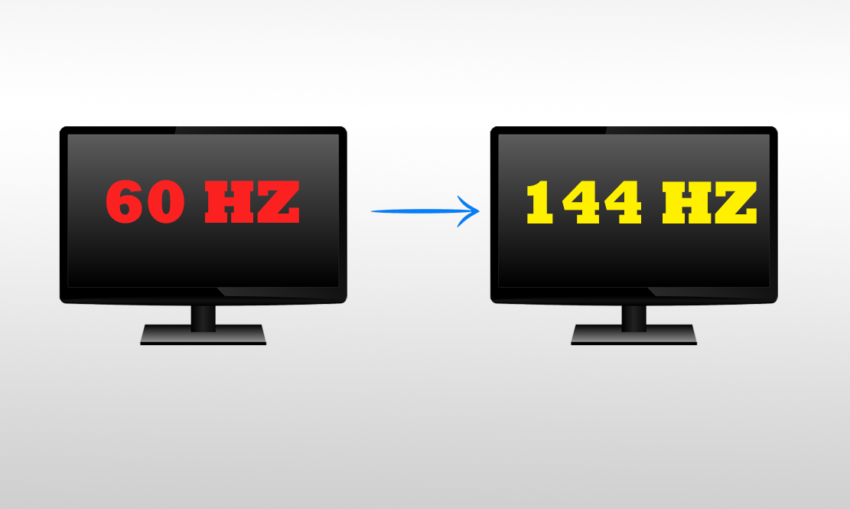
Частота обновления монитора оказывает значительное влияние на качество изображения, особенно для геймеров и профессионалов, занимающихся видеомонтажом или дизайном. Увеличение герцовки может сделать движения на экране более плавными и уменьшить усталость глаз. В этой статье рассмотрим, как проверить и увеличить частоту обновления монитора.
Проверка текущих настроек монитора
Прежде чем приступить к увеличению частоты обновления вашего монитора, необходимо установить его текущие настройки. На компьютерах с Windows это можно сделать, перейдя в «Настройки», затем «Система» и «Дисплей». Выберите «Дополнительные настройки дисплея» внизу, где будет указана текущая частота обновления. Пользователям Mac следует открыть «Системные настройки», перейти в «Мониторы» и затем в «Дополнительно», где также отображается эта информация.
Разгон монитора через настройки драйвера
Разгон монитора через настройки драйвера — это один из наиболее безопасных способов улучшить производительность вашего дисплея. Вот как можно это сделать:
- NVIDIA Control Panel: Для пользователей видеокарт NVIDIA, откройте панель управления NVIDIA, перейдите в раздел «Change resolution» и создайте новое пользовательское разрешение, увеличив частоту обновления.
- AMD Radeon Settings: Владельцы видеокарт AMD могут использовать Radeon Settings для настройки частоты обновления. Здесь нужно выбрать «Display settings» и настроить желаемую частоту в разделе «Custom Resolutions».
- Intel Graphics Command Center: Если вы используете графические решения Intel, откройте Intel Graphics Command Center, найдите «Display» и добавьте новую пользовательскую частоту обновления в разделе «Custom Resolutions».
Как увеличить герцовку монитора использование стороннего программного обеспечения
Для более глубокой настройки частоты обновления монитора можно использовать специализированное стороннее программное обеспечение. Эти инструменты предлагают расширенные возможности по сравнению с стандартными настройками драйвера.
- Custom Resolution Utility (CRU): Позволяет детально настроить разрешения и частоты обновления, не поддерживаемые стандартно монитором.
- NVIDIA Inspector: Инструмент для владельцев карт NVIDIA, позволяющий тонко настраивать параметры, включая частоту обновления.
- RefreshLock: Программа, предназначенная для блокировки определенной частоты обновления, предотвращая её сброс системой или приложениями.
- Hz Tool: Помогает установить желаемую частоту обновления, особенно полезен для старых мониторов.
- PowerStrip: Хотя в основном используется для настройки разрешения экрана, также предлагает опции для разгона частоты обновления.
Риски и предосторожности при разгоне монитора
Разгон монитора может привести к увеличению его производительности, но сопряжен с рисками. Неправильная настройка может вызвать нестабильность изображения, мерцание или даже постоянный ущерб дисплею. Важно начинать с малых шагов, постепенно увеличивая частоту и тестируя стабильность на каждом этапе. Также рекомендуется использовать только проверенные программы и регулярно создавать точки восстановления системы, чтобы можно было легко откатить изменения в случае проблем.
Типичные ошибки и проблемы при разгоне монитора
При разгоне монитора часто возникают ошибки, такие как чрезмерное увеличение частоты обновления, что может привести к нечитаемому экрану или даже его выходу из строя. Некоторые пользователи забывают проверить совместимость своего монитора с разгоном, что ведет к ошибкам и нестабильной работе. Также распространенной проблемой является несоответствие кабеля видеоподключения, которое не поддерживает высокие частоты, ведущее к потере сигнала или мерцанию.
Разгон монитора может значительно улучшить ваш опыт использования, особенно в играх и при работе с графикой. Однако важно подходить к этому процессу с умом, оценивая риски и начиная с малых изменений. Обязательно используйте надежное программное обеспечение и регулярно проверяйте стабильность работы системы, чтобы избежать возможных неприятностей и долгосрочных повреждений оборудования.
