
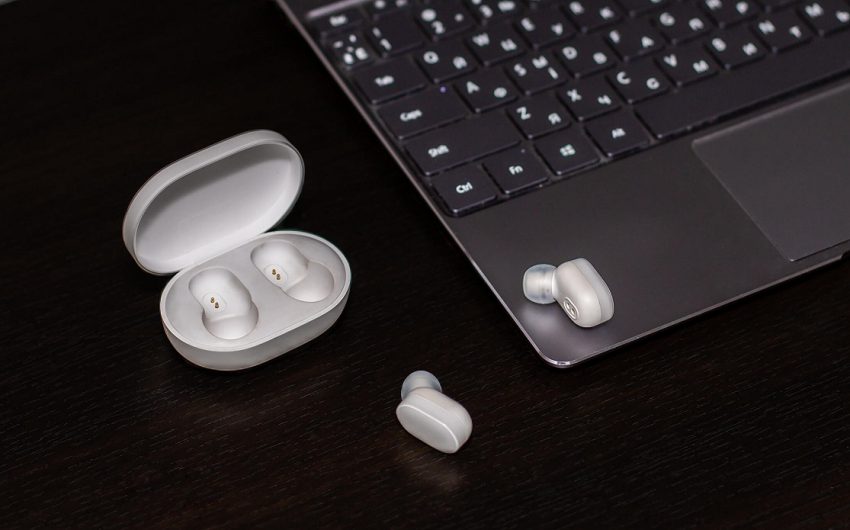
Подключение беспроводных наушников к ноутбуку — это удобное решение для тех, кто хочет избавиться от проводов и наслаждаться звуком без ограничений. Благодаря Bluetooth технологии, вы можете легко подключить наушники к ноутбуку, будь то Windows или macOS. Процесс подключения может варьироваться в зависимости от модели наушников и операционной системы, но в целом он довольно прост. В этом руководстве мы рассмотрим все шаги, которые помогут вам быстро и без проблем подключить беспроводные наушники к вашему ноутбуку, а также решим возможные трудности при подключении.
Подготовка к подключению
Проверка наличия Bluetooth на ноутбуке
Прежде чем подключить беспроводные наушники, важно убедиться, что на вашем ноутбуке есть поддержка Bluetooth. На большинстве современных устройств эта функция уже встроена, но если у вас более старая модель или вы не уверены, выполните следующие шаги:
- Для Windows: откройте «Параметры» > «Устройства» > «Bluetooth и другие устройства». Если опция включения Bluetooth доступна, значит, ваш ноутбук поддерживает Bluetooth. Если этой опции нет, возможно, потребуется Bluetooth-адаптер.
- Для macOS: откройте «Системные настройки» > «Bluetooth». Если там отображается Bluetooth, значит, функция активна.
Включение наушников и перевод их в режим сопряжения
После того, как вы убедились, что на вашем ноутбуке есть Bluetooth, включите наушники и переведите их в режим сопряжения. В большинстве моделей для этого нужно нажать и удерживать кнопку включения или специальную кнопку Bluetooth на наушниках, пока не загорится индикатор (обычно мигающий синий свет). Этот сигнал означает, что наушники готовы к подключению и видимы для других устройств. Важно, чтобы наушники находились рядом с ноутбуком для успешного соединения.
Популярные беспроводные наушники и совместимость с системами
| Наушники | Windows | macOS | Время работы | Радиус действия |
| AirPods Pro | Да | Да | До 24 часов | 10 метров |
| Sony WH-1000XM4 | Да | Да | До 30 часов | 10 метров |
| Jabra Elite 75t | Да | Да | До 28 часов | 10 метров |
| Bose QuietComfort | Да | Да | До 20 часов | 9 метров |
Подключение беспроводных наушников на Windows
Поиск наушников через меню Bluetooth
Чтобы подключить беспроводные наушники к ноутбуку на Windows, сначала откройте меню «Параметры» через «Пуск» и перейдите в раздел «Устройства». Затем выберите «Bluetooth и другие устройства», убедитесь, что Bluetooth включён, и нажмите на кнопку «Добавить Bluetooth или другое устройство». В появившемся окне выберите «Bluetooth», и система начнёт поиск доступных устройств. Когда ваши наушники появятся в списке, выберите их, чтобы завершить подключение. Если процесс прошёл успешно, наушники отобразятся в списке подключённых устройств, и их можно будет использовать для воспроизведения звука.
Устранение проблем при подключении
Иногда могут возникнуть трудности при подключении беспроводных наушников. Вот несколько шагов для решения распространённых проблем:
- Перезагрузите Bluetooth: выключите и снова включите Bluetooth на ноутбуке, чтобы обновить список доступных устройств.
- Проверьте режим сопряжения наушников: убедитесь, что наушники находятся в режиме сопряжения. Если не видите их в списке устройств, попробуйте перевести их в этот режим заново.
- Удалите устройство и попробуйте заново: если наушники отображаются в списке, но не подключаются, попробуйте удалить их из списка устройств и добавить снова.
- Обновите драйверы Bluetooth: устаревшие драйверы могут вызвать проблемы с подключением. Проверьте и обновите драйверы Bluetooth через диспетчер устройств Windows.
- Используйте Bluetooth-адаптер: если ваш ноутбук не поддерживает Bluetooth или есть проблемы с его стабильной работой, приобретите и используйте внешний Bluetooth-адаптер.
Подключение беспроводных наушников на macOS
Включение Bluetooth и настройка наушников
Чтобы подключить беспроводные наушники к ноутбуку на macOS, начните с включения Bluetooth. Перейдите в меню «Системные настройки» и выберите раздел «Bluetooth». Убедитесь, что Bluetooth включён. Далее включите наушники и переведите их в режим сопряжения. В разделе Bluetooth на вашем Mac дождитесь, пока наушники появятся в списке доступных устройств. Как только они отобразятся, выберите наушники и нажмите «Подключиться». После этого ваши наушники будут подключены, и их можно будет использовать для прослушивания звука с Mac.
Решение возможных проблем с подключением
Если возникают проблемы при подключении наушников к Mac, выполните несколько шагов для устранения неполадок. Во-первых, попробуйте перезагрузить Bluetooth, выключив его и снова включив через «Системные настройки». Убедитесь, что наушники находятся в режиме сопряжения и не подключены к другим устройствам. Если наушники не появляются в списке доступных устройств, перезагрузите ноутбук и повторите попытку. Также может помочь сброс наушников до заводских настроек или обновление прошивки наушников через фирменное приложение производителя.
Заключение
В заключение, подключение беспроводных наушников к ноутбуку — это простой процесс, который можно выполнить на любых платформах, будь то Windows или macOS. Важно убедиться, что ваш ноутбук поддерживает Bluetooth и что наушники находятся в режиме сопряжения. Следуя пошаговым инструкциям, вы легко сможете настроить и подключить свои наушники для комфортного использования.
Если ваш ноутбук не оснащён встроенным Bluetooth или возникают проблемы с его работой, можно использовать Bluetooth-адаптер. Этот адаптер подключается через USB-порт и обеспечивает поддержку Bluetooth на ноутбуках, которые изначально её не имеют. Настройка через адаптер проста: после его подключения и установки драйверов вы сможете использовать беспроводные наушники так же, как на устройствах с встроенным Bluetooth.
