

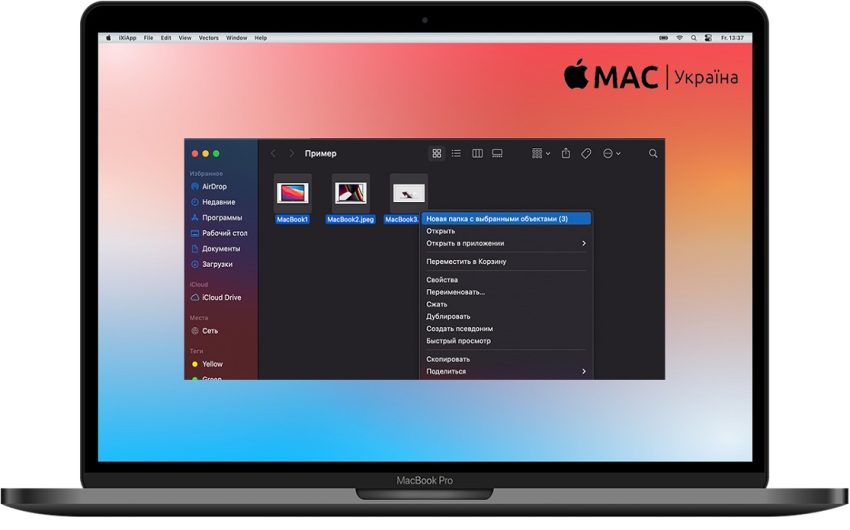
Создание папки на MacBook — это базовый навык, который помогает организовать файлы и рабочее пространство. Независимо от того, работаете ли вы с документами, изображениями или другими файлами, умение быстро создавать папки упрощает хранение данных и обеспечивает удобный доступ к ним. В macOS предусмотрено несколько простых способов для создания папок, от использования Finder до горячих клавиш и терминала. В этой статье мы рассмотрим все доступные методы создания папок на MacBook, чтобы вы могли эффективно управлять своими файлами и папками.
Способы создания папки
Создание папки через Finder
Finder — это основной файловый менеджер в macOS, с помощью которого можно управлять файлами и папками. Для создания папки через Finder откройте это приложение и перейдите в нужную директорию. Затем в верхнем меню выберите «Файл» и нажмите «Создать новую папку». Папка сразу же появится в выбранной директории, после чего вы сможете переименовать её по своему усмотрению. Этот способ удобен для тех, кто предпочитает работать через интерфейс и хочет наглядно видеть структуру папок.
Использование горячих клавиш для создания папки
Горячие клавиши — это быстрый способ создания папки без необходимости заходить в меню. Чтобы создать папку в любой директории на MacBook, просто нажмите комбинацию Command + Shift + N. Это мгновенно создаст новую папку в том месте, где вы находитесь в Finder или на рабочем столе. Использование горячих клавиш позволяет значительно ускорить работу с файлами и папками, особенно если вы часто создаете новые директории для организации данных.
Комбинаций горячих клавиш для управления папками
| Действие | Комбинация клавиш |
| Создать новую папку | Command + Shift + N |
| Переименовать папку | Нажмите Enter на выделенной папке |
| Переместить папку в корзину | Command + Delete |
| Открыть папку | Command + O |
Создание папки на рабочем столе
Шаги для создания папки
- Перейдите на рабочий стол вашего MacBook.
- Нажмите правой кнопкой мыши на пустую область экрана.
- В появившемся контекстном меню выберите «Новая папка».
- Новая папка появится на рабочем столе, и вы сразу сможете её переименовать, введя новое название.
- Нажмите «Enter», чтобы сохранить новое имя папки.
Альтернативный способ: можно использовать комбинацию клавиш Command + Shift + N, находясь на рабочем столе. Папка сразу появится на экране, и вы сможете её переименовать.
Упрощение организации файлов
Создание папок на рабочем столе помогает поддерживать порядок и быстро находить необходимые файлы. Это особенно полезно для тех, кто работает с большим количеством документов или проектов одновременно. Вы можете разделить файлы по типам или темам, создавая отдельные папки для каждого проекта, что позволит быстрее ориентироваться и находить нужные документы. Такой подход улучшает продуктивность и упрощает организацию рабочего процесса.
Создание нескольких папок одновременно
Использование терминала для создания нескольких папок
Если вам необходимо создать несколько папок одновременно, то удобнее всего использовать терминал. Этот способ позволяет создавать сразу несколько папок с помощью одной команды. Для этого выполните следующие шаги:
- Откройте «Терминал» через папку «Программы» > «Утилиты» или с помощью поиска Spotlight.
- Перейдите в нужную директорию, где вы хотите создать папки, с помощью команды cd (например, cd Desktop, если хотите создать папки на рабочем столе).
- Используйте команду mkdir для создания нескольких папок одновременно. Например, команда mkdir Папка1 Папка2 Папка3 создаст три папки с именами «Папка1», «Папка2» и «Папка3» в выбранной директории.
Этот способ значительно экономит время, если нужно быстро создать несколько папок с различными именами.
Преимущества группировки файлов
Создание нескольких папок сразу помогает структурировать данные и упорядочить документы по категориям или проектам. Это полезно для тех, кто работает с большими объёмами информации, так как позволяет заранее спланировать организацию файлов. Группировка файлов в отдельные папки облегчает их поиск и хранение, улучшает навигацию по системе и снижает вероятность ошибок при работе с документами. Этот подход особенно эффективен для проектов, требующих логической структуры, где каждая группа данных должна храниться в отдельной директории.
Заключение
Подводя итоги, можно сказать, что создание папок на MacBook — это базовый, но очень полезный инструмент для организации файловой системы. Независимо от того, используете ли вы методы через Finder, горячие клавиши или терминал для создания нескольких папок одновременно, каждый из них обладает своими преимуществами. Упрощение навигации по файлам, улучшение структуры данных и экономия времени — основные выгоды от использования этих методов. Чем более организованно хранятся файлы, тем легче и продуктивнее становится работа на MacBook.
