

Запись экрана на ноутбуке может быть полезной для самых разных задач — от создания учебных материалов до записи игрового процесса или рабочих презентаций. В современных операционных системах существуют встроенные решения для этого, однако многие пользователи предпочитают сторонние программы для более гибких настроек и лучшего качества записи. В этой статье мы рассмотрим самые простые и эффективные способы записи экрана на ноутбуке, а также сравним популярные программы, чтобы вы могли выбрать наиболее подходящий вариант для своих нужд.
Встроенные инструменты для записи экрана
Использование функции «Игровая панель» Windows
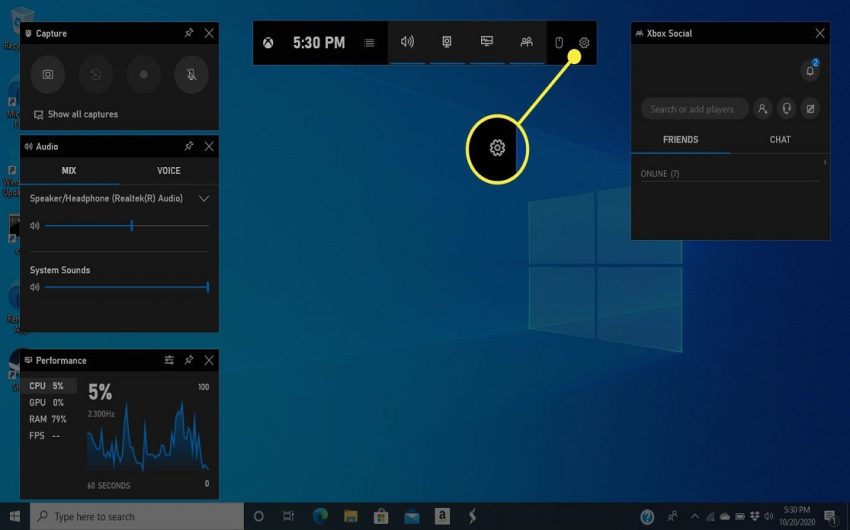
На ноутбуках с операционной системой Windows можно легко записать экран с помощью встроенной функции «Игровая панель» (Game Bar). Эта функция предназначена для геймеров, но её можно использовать для записи любых действий на экране. Чтобы запустить запись, выполните следующие шаги:
- Нажмите Win + G, чтобы открыть игровую панель.
- В верхней части экрана появится интерфейс панели, где можно нажать на кнопку записи или воспользоваться комбинацией Win + Alt + R для начала записи без панели.
- Запись сохранится в папку «Видео» на вашем компьютере.
Игровая панель позволяет записывать экран с разрешением до Full HD и поддерживает запись звука как с микрофона, так и системного.
Запись через QuickTime на macOS
Пользователи ноутбуков с macOS могут воспользоваться встроенным приложением QuickTime для записи экрана. QuickTime — это стандартное приложение для воспроизведения видео, но оно также имеет функцию записи экрана. Чтобы записать экран с помощью QuickTime, выполните следующие шаги:
- Откройте QuickTime через папку «Программы».
- Выберите «Файл» > «Новая запись экрана».
- Появится окно записи, где можно выбрать источник звука и начать запись.
- Нажмите на кнопку записи и выберите область экрана или весь экран для записи.
Использование сторонних программ
OBS Studio
OBS Studio — одна из самых популярных программ для записи экрана, которая предоставляет пользователям множество профессиональных настроек. Программа поддерживает запись видео с высоким разрешением, захват экрана, настройку частоты кадров и потоковую передачу в реальном времени. OBS Studio отличается гибкостью: можно настраивать источники записи, добавлять графику, веб-камеру и аудиодорожки. Программа бесплатна и доступна для Windows, macOS и Linux, что делает её идеальным выбором для пользователей, которым нужны более продвинутые функции для записи.
Bandicam и другие популярные приложения
Bandicam — это простая и эффективная программа для записи экрана на Windows, которая особенно популярна благодаря своей легкости использования и поддержке записи с высоким качеством. Bandicam позволяет записывать как весь экран, так и отдельные его части, предлагает множество настроек для качества видео и поддерживает запись звука. Программа также отлично подходит для записи игрового процесса с высоким разрешением и небольшой нагрузкой на систему. Помимо Bandicam, существует ряд других приложений, таких как Camtasia и Movavi Screen Recorder, которые предлагают пользователям дополнительные функции для редактирования и записи видео.
Сравнения программ для записи экрана
| Программа | Платформа | Основные функции | Стоимость |
| Windows Game Bar | Windows | Запись экрана, запись звука | Бесплатно |
| QuickTime | macOS | Запись экрана, базовые функции | Бесплатно |
| OBS Studio | Windows, macOS | Профессиональные настройки | Бесплатно |
| Bandicam | Windows | Легкость в использовании | Платно (есть trial) |
Настройка параметров записи
Выбор разрешения и частоты кадров
При записи экрана важно правильно выбрать разрешение и частоту кадров для обеспечения высокого качества видео. Разрешение определяет, насколько чёткой будет картинка. Наиболее распространённые варианты — Full HD (1920×1080) и 4K (3840×2160), однако выбор зависит от возможностей вашего ноутбука и потребностей записи. Для записи игр или рабочих презентаций Full HD будет достаточно в большинстве случаев. Частота кадров (FPS) влияет на плавность видео: для стандартной записи подойдут 30 FPS, но для записи динамичного игрового процесса лучше выбирать 60 FPS.
Настройка звука и микрофона
Звук играет ключевую роль в записи экрана, особенно если необходимо записывать голосовые комментарии или системные звуки. При настройке записи звука важно выбрать правильные источники: системный звук для записи всех звуков ноутбука (например, звуки приложений или игр) и микрофон для записи голоса. В программах, таких как OBS Studio или Bandicam, можно настроить громкость звука, подавление шума и даже включить мониторинг, чтобы во время записи слышать себя. Хорошая настройка звука делает запись более профессиональной и удобной для восприятия.
Заключение
Встроенные инструменты для записи экрана, такие как «Игровая панель» Windows и QuickTime на macOS, удобны в использовании и не требуют установки дополнительных программ. Они предлагают простые решения для базовых задач, таких как запись рабочего процесса или создания обучающих видео, но их функциональность ограничена, особенно в настройках разрешения, частоты кадров и качества звука. Сторонние программы, такие как OBS Studio и Bandicam, предоставляют более продвинутые возможности, включая детальные настройки видео и аудио, возможность потоковой трансляции, захвата отдельных окон или областей экрана, а также многоканальную запись звука. Эти программы позволяют получить более профессиональные результаты, что делает их идеальным выбором для пользователей, которым нужны расширенные функции записи экрана.
