

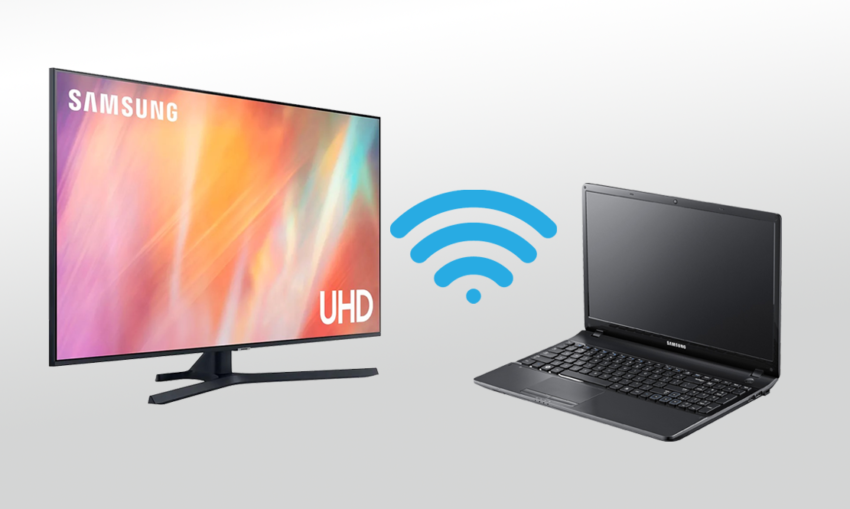
Подключение ноутбука к телевизору Samsung через Wi-Fi предлагает удобство и преимущества беспроводной связи. Это избавляет от необходимости использовать кабели, позволяя передавать изображение и звук на большой экран без лишних проводов.
Компоненты для успешного соединения
Для успешного подключения телевизора к ноутбуку через Wi-Fi вам потребуется убедиться, что оба устройства поддерживают Wi-Fi Direct или имеют возможность подключения к одной сети Wi-Fi. Компоненты включают:
- Совместимый телевизор Samsung с Wi-Fi.
- Ноутбук с операционной системой Windows или MacOS, поддерживающий Wi-Fi.
- Наличие активного Wi-Fi соединения.
Пошаговое руководство по настройке соединения
Процесс подключения ноутбука к телевизору через Wi-Fi включает несколько шагов:
- Включите Wi-Fi на обоих устройствах: Убедитесь, что Wi-Fi активирован как на телевизоре, так и на ноутбуке.
- Подключение к одной Wi-Fi сети: Если оба устройства поддерживают Wi-Fi Direct, можно соединить их напрямую. В противном случае подключите оба устройства к одной Wi-Fi сети.
- Настройка на телевизоре: В меню телевизора найдите раздел сетевых настроек или Wi-Fi Direct и активируйте поиск устройств.
- Проекция с ноутбука: На ноутбуке откройте настройки дисплея и выберите опцию «Проектор» или «Подключить беспроводной дисплей». Выберите ваш телевизор из списка доступных устройств.
- Настройка и использование: После подключения настройте разрешение экрана и другие параметры дисплея через настройки ноутбука, чтобы оптимизировать изображение и звук для телевизора.
Оптимизация подключения и качества изображения
Для получения наилучшего качества изображения при беспроводном подключении ноутбука к телевизору Samsung, важно учитывать несколько аспектов:
- Регулировка разрешения: Настройте разрешение ноутбука так, чтобы оно соответствовало поддерживаемому телевизором. Это обеспечит чёткость изображения и правильное отображение.
- Использование настроек оптимизации: Современные телевизоры предлагают различные режимы для улучшения картинки, включая режимы для игр или просмотра фильмов, которые могут улучшить качество передачи.
- Уменьшение задержки: Если планируется использование телевизора для игр или просмотра динамичных видео, важно минимизировать задержку. Используйте режим «Игра» на телевизоре, который уменьшает вводную задержку.
- Контроль частоты обновления: Проверьте, что частота обновления на ноутбуке совпадает с частотой, поддерживаемой телевизором, для более плавного воспроизведения.
Примеры использования беспроводного подключения
Беспроводное подключение ноутбука к телевизору Samsung может быть использовано для различных целей:
- Домашний кинотеатр: Смотрите фильмы и сериалы с Netflix или YouTube, используя большой экран телевизора для повышенного комфорта.
- Презентации: Отличное решение для демонстрации презентаций или образовательных материалов в учебных или профессиональных целях.
- Игры: Играйте в видеоигры с ноутбука, используя большой экран телевизора для более захватывающего игрового процесса.
- Видеозвонки: Организуйте семейные или рабочие встречи, выводя видео на большой экран для комфортной групповой коммуникации.
Частые ошибки и их решения
При подключении ноутбука к телевизору через Wi-Fi пользователи могут столкнуться с рядом проблем. Вот некоторые из них:
- Проблема с обнаружением устройств: Убедитесь, что оба устройства подключены к одной Wi-Fi сети. Если проблема не решается, перезагрузите оба устройства.
- Задержка изображения: Используйте сеть с более высокой пропускной способностью или подключите устройства к сети 5 GHz, чтобы уменьшить задержку.
- Проблемы с разрешением экрана: Настройте разрешение экрана ноутбука так, чтобы оно соответствовало поддерживаемому телевизором, для оптимального отображения.
- Неудачное соединение: Проверьте, поддерживает ли ваш телевизор беспроводное подключение и активирована ли эта функция в настройках телевизора.
Заключение
Подключение ноутбука к телевизору через Wi-Fi может значительно расширить возможности вашего домашнего развлекательного пространства. Следуя этим рекомендациям, вы сможете настроить подключение для просмотра фильмов, игр, или же для работы с большим экраном, обеспечив максимальный комфорт и эффективность использования вашего устройства.
